이미지 변환 시 블로킹 해결하기 - Web Worker와 OffscreenCanvas
아 막지말라고
WebP는 Google이 개발한 이미지 포맷으로, 웹 환경에 최적화된 무손실 및 손실 압축을 모두 지원합니다.
Google 공식 문서에 따르면, WebP 무손실 이미지는 PNG 대비 26% 작고, WebP 손실 이미지는 동등한 SSIM 품질 지수에서 JPEG 대비 25~34% 더 작습니다.
2025년 현재 Chrome, Safari, Firefox, Edge, Opera 등 주요 브라우저에서 모두 지원하며, 전체 사용자의 약 95% 이상을 커버합니다.
🎆 WebP 형식으로 변환해보자
웹 사이트의 성능 최적화를 위해서, 업로드 하는 이미지의 형식을 WebP로 변환하는 기능을 만들었습니다.
이를 구현하려면 브라우저 API의 Canvas API를 사용해 스크립트 작성이 가능합니다.
export const convertImageToWebP = (
  file: File,
  quality = 0.8
): Promise<File> => {
  return new Promise((resolve, reject) => {
    // 1. 이미지 파일인지 확인
    if (!file.type.startsWith("image/")) {
      reject(new Error("이미지 파일이 아닙니다."));
      return;
    }

    // 2. 이미 WebP인 경우 그대로 반환
    if (file.type === "image/webp") {
      resolve(file);
      return;
    }

    const img = new Image();

    img.onload = () => {
      try {
        const canvas = document.createElement("canvas");
        canvas.width = img.width;
        canvas.height = img.height;

        const ctx = canvas.getContext("2d");
        if (!ctx) {
          reject(new Error("Canvas 컨텍스트를 생성할 수 없습니다."));
          return;
        }

        ctx.drawImage(img, 0, 0);

        canvas.toBlob(
          (blob) => {
            URL.revokeObjectURL(img.src);

            if (!blob) {
              reject(new Error("WebP 변환에 실패했습니다."));
              return;
            }

            const fileName = file.name.replace(/\.(jpe?g|png|gif)$/i, ".webp");
            const webpFile = new File([blob], fileName, {
              type: "image/webp",
              lastModified: Date.now(),
            });

            resolve(webpFile);
          },
          "image/webp",
          quality
        );
      } catch (error) {
        URL.revokeObjectURL(img.src);
        reject(error);
      }
    };

    img.onerror = () => {
      URL.revokeObjectURL(img.src);
      reject(new Error("이미지를 로드할 수 없습니다."));
    };

    img.src = URL.createObjectURL(file);
  });
};
위 코드의 과정을 이해해보자면 다음과 같습니다.
- 업로드 된 파일을 브라우저가 이해할 수 있는 이미지 객체로 변환합니다.
- 이미지의 픽셀 데이터를 Canvas에 복사합니다.
- Canvas의 toBlob 메서드로 원하는 포맷(WebP)으로 인코딩합니다.
그런데 이 코드를 실행해보면, 문제가 발생할 수 있습니다.
✋ 이미지 변환시의 UI 블로킹 문제
만약 위 코드를 통해 고해상도 이미지나, 여러 장의 이미지를 변환한다고 가정해보겠습니다.
const largeFiles = Array.from(fileInput.files || []);

for (const file of largeFiles) {
  await convertImageToWebP(file, 0.8);
}
변환하는 동안은 유저가 다른 행동을 하지 못합니다.
🤔 왜 이런 일이 발생할까요?
자바스크립트는 싱글 스레드 언어입니다. 브라우저의 메인 스레드는 모든 작업을 혼자서 처리합니다.
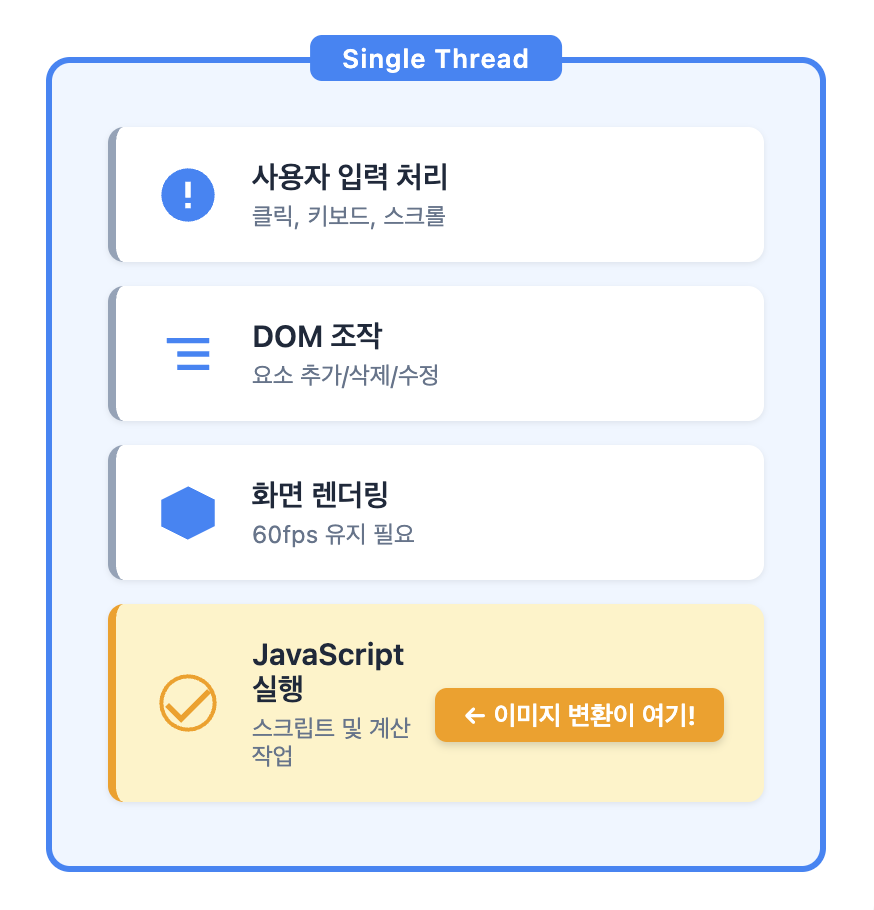
위 코드를 통해 이미지를 변환할때, Canvas에 이미지를 그리고 toBlob 메서드로 인코딩하는 과정을 메인 스레드에서 처리합니다.
ctx.drawImage(img, 0, 0);
canvas.toBlob(...);
해당 코드를 실행하는 동안, 메인 스레드가 블락되어 다른 모든 작업들이 대기 상태에 빠지게 됩니다.
💡 해결 방법
이 문제를 해결하는 핵심은 무거운 작업을 메인 스레드에서 분리하는 것입니다. Web Worker를 사용하면 가능합니다.
const worker = new Worker(new URL("./worker.js", import.meta.url));
Web Worker는 메인 스레드와 독립적으로 실행되는 백그라운드 스레드입니다. 메인 스레드와 별도로 작업을 처리할 수 있어 블로킹을 방지할 수 있습니다.
그러나 DOM에 직접 접근이 불가하고, document, window 객체에 접근할 수 없습니다.
self.onmessage = function (e) {
  // ❌ 에러 발생!
  const canvas = document.createElement("canvas");

  // Worker는 DOM이 없는 독립된 환경
  // document, window 모두 사용 불가
};
위 스크립트에서는 분명히 Canvas를 사용하여 WebP로 변환하겠다고 했는데, 어떻게하면 Web Worker에서 Canvas를 사용할 수 있을까요?
📝 OffscreenCanvas
OffscreenCanvas는 DOM과 Canvas API를 완전히 분리하여 Web Worker에서 렌더링을 가능하게 하는 웹 표준 API입니다. WHATWG HTML Living Standard에 정의된 이 기술은 Chrome의 RenderingNG 아키텍처의 핵심 기능이며, 2023년 3월부터 주요 브라우저에서 기본적으로 사용 가능합니다.
Transferable 객체
OffscreenCanvas를 이해하려면 먼저 Transferable 객체의 개념을 알아야 합니다.
WHATWG 사양에 따르면 OffscreenCanvas는 Transferable 인터페이스를 구현합니다.
이는 메인 스레드와 Worker 컨텍스트 모두에서 사용 가능하며, 복사 없이 소유권 이전(zero-copy transfer)이 가능합니다. '복사 없이 소유권 이전'이라는 말은 어떤 의미일까요?
MDN 문서에서는 다음과 같이 정의합니다.
Transferable objects are objects that own resources that can be transferred from one context to another, ensuring that the resources are only available in one context at a time. Following a transfer, the original object is no longer usable; it no longer points to the transferred resource, and any attempt to read or write the object will throw an exception.
Transferable 객체는 한 컨텍스트에서 다른 컨텍스트로 전송할 수 있는 리소스를 소유한 객체입니다. 전송되면 원본 객체는 더 이상 사용할 수 없으며, 전송된 리소스를 더 이상 가리키지 않고, 객체를 읽거나 쓰려는 모든 시도는 예외를 발생시킵니다.
일반적인 데이터 전송은 복사가 발생합니다.
// 일반적인 데이터 전송 방식
const data = new Uint8Array(1024 * 1024 * 8); // 8MB
worker.postMessage(data); // 8MB가 복사되어 메모리 16MB 사용
하지만 Transferable 객체는 소유권 이전(transfer)을 사용합니다.
// 소유권 이전 방식
const data = new Uint8Array(1024 * 1024 * 8); // 8MB
worker.postMessage(data, [data.buffer]);
// 소유권만 이전, 메모리 8MB 사용

console.log(data.byteLength); // 0 - 더 이상 사용 불가!
이 메커니즘이 위에서 말한 복사 없이 소유권 이전(zero-copy transfer)방식으로, 대용량 데이터를 효율적으로 전송할 수 있게 합니다.
Worker로의 전송
이제 OffscreenCanvas를 Worker에 전송하면 모든 렌더링 작업이 Worker 스레드에서 별도로 처리됩니다.
// Transferable Objects 사용
const offscreen = canvas.transferControlToOffscreen();
worker.postMessage({ canvas: offscreen }, [offscreen]);
두 번째 매개변수 [offscreen]이 핵심입니다. 이는 transfer list로, 명시된 객체들의 소유권을 이전합니다. 전송 후 원본 OffscreenCanvas 객체는 더 이상 사용할 수 없게 되며, Worker가 독점적 소유권을 얻습니다.
이 과정에서 원본 Canvas는 placeholder가 되어 더 이상 직접 렌더링하지 않고, OffscreenCanvas가 생성한 프레임을 자동으로 표시합니다.
Canvas의 placeholder라는 개념이 생소할 수 있을 것 같은데요.
여기서의 placeholder는 원본 Canvas를 대신하여 사용되는 객체입니다.
WHATWG 사양에서는 Canvas의 context mode를 다음과 같이 정의합니다.
1. none: 컨텍스트가 없는 상태
2. 2d: 2D 컨텍스트
3. webgl: WebGL 컨텍스트
4. placeholder: OffscreenCanvas로 제어권을 넘긴 상태
이때 placeholder모드에서는 Canvas 요소 자체는 렌더링하지 않고, 연결된 OffscreenCanvas가 렌더링 됩니다.
쉽게 비유를 해보자면, 원본 Canvas는 TV 화면이고, OffscreenCanvas은 방송국으로 비유할 수 있습니다. 방송국에서 영상을 만들면 TV 화면이 자동으로 표시하는 것입니다.
렌더링 파이프라인
Chrome RenderingNG 아키텍처에 따르면, 일반 Canvas와 OffscreenCanvas의 렌더링 방식은 근본적으로 다릅니다.
일반 Canvas(메인 스레드)의 12단계 파이프라인
[메인 스레드 - DOM 의존적]
1. Animate    - 계산된 스타일 변경
2. Style      - CSS를 DOM에 적용
3. Layout     - 크기/위치 결정
4. Pre-paint  - 속성 트리 계산
5. Scroll     - 스크롤 오프셋 업데이트
6. Paint      - 디스플레이 목록 계산

[컴포지터 스레드]
7. Commit     - 컴포지터로 복사
8. Layerize   - 레이어로 분할

[GPU/Compositor]
9. Raster     - GPU 타일로 변환
10. Activate  - 컴포지터 프레임 생성
11. Aggregate - 모든 프레임 결합
12. Draw      - 화면에 픽셀 생성
모든 단계가 메인 스레드에 강하게 의존하며, JavaScript 실행으로 인한 지연이 전체 렌더링에 영향을 줍니다.
OffscreenCanvas(Worker 스레드)의 7단계 파이프라인
[Worker 스레드 - DOM 독립적]
1. Canvas 작업  - OffscreenCanvas에서 렌더링
2. convertToBlob 또는 commit

[컴포지터 스레드]
3. Layerize    - 레이어로 분할

[GPU/Compositor]
4. Raster      - GPU 타일로 변환
5. Activate    - 컴포지터 프레임 생성
6. Aggregate   - 모든 프레임 결합
7. Draw        - 화면에 픽셀 생성
이때는 기존 렌더링 파이프라인에서의 Animate(CSS 애니메이션이 없음), Style(CSS 스타일 계산 불필요), Layout(크기/위치 계산 불필요), Pre-paint(속성 트리 계산 불필요), Scroll(스크롤 오프셋 업데이트 불필요) 단계를 건너뜁니다.
GoogleSource에서 확인할 수 있듯이 OffscreenCanvas는 OffscreenCanvasFrameDispatcher라는 객체를 통해 CompositorFrame을 생성하고, mojo IPC 호출(CreateCompositorFrameSink(), SubmitCompositorFrame())을 통해 display compositor에 직접 제출합니다.
OffscreenCanvas는 transferControlToOffscreen()로 제어권을 넘긴 후, Worker에서 렌더링을 수행합니다.
Worker는 requestAnimationFrame()을 통해 vsync에 동기화되어 프레임을 생성하고, 이 프레임은 메인 스레드의 document lifecycle을 거치지 않고 display compositor로 직접 전송됩니다. 심지어 메인 스레드에서 사용하더라도, transferControlToOffscreen()를 호출하는 것만으로도 일반 페이지 합성과 "분리되어 있다"는 힌트를 줄 수 있습니다.
🚀 실제 구현
이제 실제로 구현해보겠습니다. 먼저 메인 스레드에서 동작할 코드를 작성해보겠습니다.
class ImageConverter {
  private worker: Worker;
  private pendingConversions: Map<number, any>;

  constructor() {
    this.worker = new Worker(
      new URL("./image-converter.worker.ts", import.meta.url)
    );
    this.pendingConversions = new Map();
    this.setupWorker();
  }

  setupWorker() {
    this.worker.onmessage = (e) => {
      const { type, blob, id, error } = e.data;
      const pending = this.pendingConversions.get(id);

      if (!pending) return;

      if (type === "success") {
        pending.resolve(blob);
      } else if (type === "error") {
        pending.reject(new Error(error));
      }

      this.pendingConversions.delete(id);
    };
  }

  async convertToWebP(file: File, quality = 0.9): Promise<Blob> {
    return new Promise(async (resolve, reject) => {
      const img = new Image();
      img.src = URL.createObjectURL(file);
      await img.decode();

      const canvas = document.createElement("canvas");
      canvas.width = img.width;
      canvas.height = img.height;

      const ctx = canvas.getContext("2d");
      if (!ctx) {
        reject(new Error("Canvas context 생성 실패"));
        return;
      }

      ctx.drawImage(img, 0, 0);
      const imageData = ctx.getImageData(0, 0, canvas.width, canvas.height);

      const id = Date.now() + Math.random();
      this.pendingConversions.set(id, { resolve, reject });

      // Transferable Objects 사용
      this.worker.postMessage(
        {
          id,
          imageData: imageData.data.buffer,
          width: canvas.width,
          height: canvas.height,
          quality,
        },
        [imageData.data.buffer]
      ); // 위에 언급한 Transferable 방식으로 소유권 이전

      URL.revokeObjectURL(img.src);
    });
  }
}

const converter = new ImageConverter();

fileInput.addEventListener("change", async (e) => {
  const files = Array.from(e.target.files || []);

  // UI는 논블라킹
  for (const file of files) {
    try {
      const blob = await converter.convertToWebP(file, 0.9);
      console.log(`변환 완료: ${(blob.size / 1024).toFixed(2)}KB`);

      const url = URL.createObjectURL(blob);
      const a = document.createElement("a");
      a.href = url;
      a.download = file.name.replace(/\.(jpg|jpeg|png)$/i, ".webp");
      a.click();
      URL.revokeObjectURL(url);
    } catch (error) {
      console.error("변환 실패:", error);
    }
  }
});
이제 Worker 스레드에서 동작할 코드를 작성해보겠습니다.
// image-converter.worker.ts
self.onmessage = async (e) => {
  const { id, imageData, width, height, quality } = e.data;

  try {
    // OffscreenCanvas 생성
    const canvas = new OffscreenCanvas(width, height);
    const ctx = canvas.getContext("2d");

    if (!ctx) {
      throw new Error("OffscreenCanvas context 생성 실패");
    }

    // ImageData 복원
    const imgData = new ImageData(
      new Uint8ClampedArray(imageData),
      width,
      height
    );

    ctx.putImageData(imgData, 0, 0);

    // WebP로 변환
    const blob = await canvas.convertToBlob({
      type: "image/webp",
      quality: quality,
    });

    self.postMessage({ type: "success", id, blob });
  } catch (error) {
    self.postMessage({
      type: "error",
      id,
      error: error instanceof Error ? error.message : "Unknown error",
    });
  }
};
📌 동작 흐름 살펴보기
[메인 스레드]
1. 파일 선택
2. Image 로드 → Canvas → ImageData 추출
3. ImageData.buffer를 Transferable로 Worker에 전송
   ↓
4. 계속 UI 처리 (스크롤, 클릭 등) ✅

[Worker 스레드]
3. ImageData 수신 (소유권 획득)
4. OffscreenCanvas 생성
5. ImageData → Canvas
6. Canvas → WebP Blob (무거운 작업!)
7. Blob을 메인 스레드로 전송
   ↓

[메인 스레드]
8. Blob 수신
9. 다운로드 또는 업로드
핵심은 6번 단계(가장 무거운 작업)가 Worker에서 실행되어 메인 스레드가 자유롭다는 점입니다.
이미지 변환 같은 작업은 생각보다 브라우저에 꽤 부담을 주는 연산입니다. 특히 저처럼 고해상도 파일을 여러 장 한꺼번에 변환한다면, 메인 스레드가 잠시 멈춰버리면서 클릭도 안 되고 스크롤도 안 되는 순간이 생기게 되고, 유저에게는 서비스 장애처럼 느껴질 수도 있습니다.
이럴 때 Web Worker나 OffscreenCanvas를 활용하면, 무거운 연산을 메인 스레드와 분리해서 처리할 수 있습니다. UI는 계속 반응하도록 유지하면서, 변환 작업은 백그라운드에서 조용히 진행되는 구조입니다.
아직 모든 브라우저가 완벽히 지원하는 건 아니지만, OffscreenCanvas를 지원하지 않는 환경에서도 기존 canvas 코드를 그대로 재사용할 수 있어서 모듈화만 잘 해두면 대응도 어렵지 않을 것이라고 생각됩니다.
특히 캔버스를 이용한 인터랙티브 효과나 애니메이션이 많은 서비스라면 OffscreenCanvas 도입만으로도 눈에 띄게 매끄러운 사용자 경험을 만들 수 있으므로 지금 운영 중인 프로젝트에 캔버스가 있다면 한 번쯤 적용해보는 것도 꽤 흥미로울 것 같습니다.
✏️ 출처
https://developers.google.com/speed/webp?hl=ko
https://html.spec.whatwg.org/multipage/canvas.html#the-offscreencanvas-interface
https://developer.mozilla.org/ko/docs/Web/API/OffscreenCanvas
https://wiki.whatwg.org/wiki/OffscreenCanvas
https://web.dev/articles/offscreen-canvas?hl=ko
https://chromium.googlesource.com/chromium/src/third_party/+/master/blink/renderer/modules/canvas/offscreencanvas/OffscreenCanvas-commit.md
https://groups.google.com/a/chromium.org/g/graphics-dev/c/wRtDM-iVkms