SVG 시리즈 ① - 브라우저는 SVG를 어떻게 이해하는가
모르게떠염
회사에서 에디터 위에 SVG를 직접 다루는 작업을 맡게 됐습니다.
단순히 아이콘을
<img>로 넣는 수준이 아니라, 캔버스 위에서 SVG 요소 하나하나를 동적으로 그리고, 이동시키고, 변형해야 하는 작업이었습니다. 문제는<rect>하나가 어떤 좌표계 위에서 어떤 과정을 거쳐 화면에 찍히는지를 전혀 모르는 상태에서 시작했다는 겁니다. viewBox가 뭘 하는 건지, transform이 요소를 움직이는 건지 좌표계를 움직이는 건지, 마우스 좌표를 SVG 내부 좌표로 어떻게 바꿔야 하는지— 하나를 해결하면 모르는 게 세 개가 튀어나왔습니다. 구조를 이해하지 못한 채 코드를 쓰니까 매번 감으로 찍고 되면 넘어가는 식이었고, 그게 한계에 부딪혔습니다.
그래서 공부해봤습니다.
🤔 그래서 SVG가 뭔데요
프론트엔드 개발을 하다 보면 SVG를 안 마주칠 수가 없습니다. 아이콘, 로고, 어디에나 SVG가 있습니다. 그런데 정작 SVG 파일을 열어보면 이런 모습입니다.
<svg xmlns="http://www.w3.org/2000/svg" viewBox="0 0 24 24">
  <path d="M3 12l9-9 9 9M5 10v10h14V10" />
</svg>
PNG나 JPEG는 열어봐야 깨진 문자열뿐인데, SVG는 사람이 읽을 수 있는 텍스트입니다. 이게 SVG의 첫 번째 특징입니다.
SVG는 이미지가 아닙니다. 정확히 말하면, 이미지를 "설명하는 문서"입니다.
PNG 파일은 "좌표 (0, 0)의 픽셀은 #FF3A2D, 좌표 (0, 1)의 픽셀은 #FFFFFF…" 이런 식으로 모든 픽셀의 색상값을 낱개로 기록합니다. 반면 SVG는 "여기서 저기까지 선을 긋고, 이 영역을 빨간색으로 채워라"라는 지시 사항을 담고 있습니다. 둘 다 색상 정보를 가지고 있지만, PNG는 점 하나하나에 색을 매핑하고, SVG는 도형 단위로 색을 지정합니다. 브라우저가 이 지시 사항을 읽고 화면에 그림을 그립니다.
이 차이가 왜 중요하냐면, SVG를 아무리 확대해도 깨지지 않는 이유가 바로 여기에 있기 때문입니다. "점 A에서 점 B까지 선을 그어라"라는 명령은 화면이 100px이든 10000px이든 똑같이 유효합니다. 반면 PNG의 100×100 픽셀 데이터를 1000×1000으로 늘리면 당연히 뭉개집니다.
그런데 여기서 한 가지 짚고 넘어갈 게 있습니다. 우리가 보는 모니터는 결국 픽셀로 이루어져 있습니다. 아무리 SVG가 수학적 명령이라고 해도, 최종적으로는 픽셀로 변환되어야 화면에 표시됩니다. 이 변환 과정을 래스터화(rasterization) 라고 합니다. PNG는 이미 래스터화가 끝난 결과물이고, SVG는 브라우저가 매번 래스터화를 수행하는 것입니다. 확대하면 더 큰 해상도로 다시 래스터화하면 되니까 깨지지 않는 겁니다.
✏️ 기본 도형을 그려보자
이론만으로는 와닿지 않으니, 직접 SVG를 그려보겠습니다. HTML 파일 하나 만들어서 아래 코드를 넣으면 바로 확인할 수 있습니다.
SVG 좌표계의 기본
SVG 캔버스는 왼쪽 위가 (0, 0)이고, x축은 오른쪽으로, y축은 아래쪽으로 증가합니다. 수학 시간에 배운 좌표계와 y축 방향이 반대라는 점만 기억하면 됩니다.
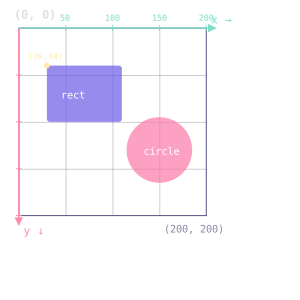
<svg width="200" height="200">
  <!--
    width, height: 이 SVG가 화면에서 차지하는 실제 크기(px)
    좌표 (0,0)은 왼쪽 위 모서리
  -->
  <rect x="30" y="40" width="80" height="60" fill="#6c5ce7" />
  <circle cx="150" cy="130" r="35" fill="#fd79a8" />
</svg><rect>는 x, y로 왼쪽 위 꼭짓점을, width와 height로 크기를 지정합니다. <circle>은 cx, cy로 중심을, r로 반지름을 지정합니다. fill은 CSS의 background-color에 대응하는 속성입니다.
말풍선 아이콘을 그려보자
말풍선 아이콘을 기본 도형만으로 그려보겠습니다.
<svg width="200" height="200">
  <!-- 1. 말풍선 몸체: 둥근 사각형 -->
  <rect x="30" y="30" width="140" height="100" rx="16" fill="#6c5ce7" />

  <!-- 2. 말풍선 꼬리: 삼각형 -->
  <polygon points="50,130 80,130 55,160" fill="#6c5ce7" />

  <!-- 3. 텍스트 줄을 표현하는 가로선들 -->
  <line
    x1="55"
    y1="65"
    x2="145"
    y2="65"
    stroke="white"
    stroke-width="3"
    stroke-linecap="round"
  />
  <line
    x1="55"
    y1="85"
    x2="125"
    y2="85"
    stroke="white"
    stroke-width="3"
    stroke-linecap="round"
  />
  <line
    x1="55"
    y1="105"
    x2="105"
    y2="105"
    stroke="white"
    stroke-width="3"
    stroke-linecap="round"
  />
</svg>rx="16"은 사각형 모서리를 둥글게 만드는 속성입니다. <line>은 x1, y1(시작점)과 x2, y2(끝점)으로 직선을 긋고, stroke-linecap="round"로 양 끝을 둥글게 처리했습니다. <polygon>은 세 점을 이으면 삼각형이 됩니다.
SVG의 모든 복잡한 이미지는 결국 이런 기본 도형의 조합입니다.
🏠 SVG는 HTML의 친척이다
SVG 파일을 자세히 보면 HTML과 상당히 닮아 있습니다. 태그가 있고, 속성이 있고, 중첩 구조가 있습니다. 실제로 SVG는 XML 기반 마크업 언어입니다.
하지만 이 둘은 생김새는 비슷해도 성격이 꽤 다릅니다.
가장 근본적인 차이는 네임스페이스(namespace) 입니다. HTML 요소는 http://www.w3.org/1999/xhtml이라는 네임스페이스에, SVG 요소는 http://www.w3.org/2000/svg라는 네임스페이스에 속합니다. 자바스크립트로 SVG 요소를 동적으로 만들 때 더더욱 체감됩니다.
// HTML 요소 만들기 — 잘 됩니다
const div = document.createElement("div");

// SVG 요소 만들기 — 이렇게 하면 안 됩니다!
const rect = document.createElement("rect"); // HTMLUnknownElement이 만들어짐

// SVG 요소는 반드시 이렇게 만들어야 합니다
const rect = document.createElementNS("http://www.w3.org/2000/svg", "rect");
createElement로 만든 rect는 브라우저 입장에서 신원불명의 HTML 요소일 뿐입니다.
DOM에서의 차이
| HTML | SVG | |
|---|---|---|
| 요소 생성 | createElement('div') | createElementNS(svgNS, 'rect') |
| 크기 측정 | offsetWidth, offsetHeight | getBBox(), getTotalLength() |
| tagName 반환 | 항상 대문자 ("DIV") | 원본 대소문자 유지 ("clipPath") |
| 네임스페이스 | http://www.w3.org/1999/xhtml | http://www.w3.org/2000/svg |
HTML에서 당연하게 쓰던 offsetWidth 같은 속성이 SVG 요소에는 없습니다. 대신 getBBox()로 바운딩 박스를, getTotalLength()로 path의 전체 길이를 구합니다. 또한 tagName이 HTML은 항상 대문자인데 SVG는 원본 케이스를 유지해서, document.querySelector('RECT')로는 SVG 요소를 찾을 수 없습니다.
⚙️ 브라우저의 SVG 렌더링 파이프라인
브라우저가 SVG 코드를 받아서 실제로 화면에 그리기까지의 과정입니다.
① 파싱 : HTML 파서가 <svg> 태그를 만나면 SVG 파싱 모드로 전환하고, SVG DOM 트리를 만듭니다. HTML DOM과 한 문서 안에 공존하게 됩니다.
② 스타일 계산 : SVG에는 fill, stroke 같은 프레젠테이션 속성 이라는 독특한 개념이 있습니다. 태그에 직접 쓸 수도 있고(<rect fill="red">), CSS로 지정할 수도 있습니다. 중요한 점은, 태그에 직접 쓴 프레젠테이션 속성은 CSS 명시도에서 일반 스타일보다 낮게 취급된다는 것입니다.
/* CSS에서 fill을 지정하면 태그의 fill 속성을 덮어씁니다 */
rect {
  fill: blue;
}
<!-- 이 rect는 red가 아니라 blue로 칠해집니다 -->
<rect fill="red" width="100" height="100" />
③ 렌더 트리 구성 → ④ 레이아웃 → ⑤~⑧ 페인팅과 합성 : SVG는 페인터 모델(Painter's Model) 을 따릅니다. 문서에 나오는 순서대로 위에 덧칠합니다. HTML의 z-index 없이, 소스 순서가 곧 쌓임 순서입니다.
⑨ 래스터화 : 벡터 그래픽이 최종적으로 픽셀로 변환됩니다.
성능 이야기
SVG 애니메이션을 할 때, 무엇을 변경하느냐 에 따라 성능 비용이 크게 달라집니다.
| 변경 대상 | 비용 | 이유 |
|---|---|---|
opacity, CSS transform | 가장 가벼움 | GPU가 합성만 다시 하면 됨 |
fill, stroke 색상 | 중간 | 리페인트 필요 |
<path>의 d 속성, 도형 좌표 | 가장 비쌈 | 레이아웃부터 래스터화까지 전부 다시 |
에디터처럼 SVG 요소를 실시간으로 조작해야 하는 경우, 드래그 중에는 CSS transform으로 이동시키고 드롭 시에만 실제 좌표를 업데이트하는 패턴이 성능상 유리합니다.
📐 쇼박스...그리고...viewBox
SVG에서 가장 혼란스러우면서도 가장 강력한 개념, 좌표계 입니다.
뷰포트는 또 뭐야
<svg width="200" height="200">
  <rect x="20" y="20" width="60" height="60" fill="#6c5ce7" />
</svg>
width="200" height="200"은 이 SVG가 HTML 페이지에서 차지하는 실제 영역인 뷰포트(viewport) 입니다. viewBox를 지정하지 않으면 뷰포트 좌표계와 내부 좌표계가 1:1로 일치합니다. width="60"은 곧 60px입니다.
viewBox가 등장하면 모든 게 달라진다
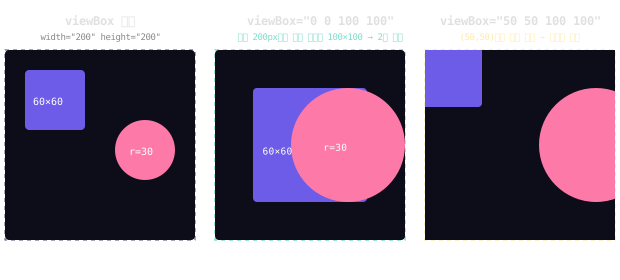
위 이미지의 세 패널은 동일한 도형(rect 60×60, circle r=30)을 서로 다른 viewBox 설정으로 본 결과입니다.
패널 1 — viewBox 없음 : 뷰포트와 좌표계가 1:1이므로 도형이 원래 크기 그대로 보입니다.
<svg width="200" height="200">
  <rect x="20" y="20" width="60" height="60" fill="#6c5ce7" />
  <circle cx="140" cy="100" r="30" fill="#fd79a8" />
</svg>
패널 2 — viewBox="0 0 100 100" : 200px 뷰포트 안에 100×100 좌표 공간을 넣었으니, 모든 게 2배로 확대됩니다.
<svg width="200" height="200" viewBox="0 0 100 100">
  <rect x="20" y="20" width="60" height="60" fill="#6c5ce7" />
  <circle cx="70" cy="50" r="30" fill="#fd79a8" />
</svg>
패널 3 — viewBox="50 50 100 100" : "좌표 (50, 50)부터 보기 시작해"라는 뜻입니다. 카메라를 오른쪽 아래로 팬(pan)한 것과 같아서, 왼쪽 위에 있던 사각형이 화면 밖으로 밀려나고 원의 일부만 보입니다.
<svg width="200" height="200" viewBox="50 50 100 100">
  <rect x="20" y="20" width="60" height="60" fill="#6c5ce7" />
  <circle cx="140" cy="100" r="30" fill="#fd79a8" />
</svg>
viewBox의 네 숫자는 min-x, min-y, width, height입니다. 앞 두 개(min-x, min-y)가 카메라 위치, 뒤 두 개(width, height)가 카메라가 담는 범위 라고 생각하면 됩니다. 뷰포트(width/height 속성)는 그 카메라 화면의 물리적 크기입니다.
viewBox로 원점을 중앙으로 옮겨보자
viewBox의 min-x, min-y를 음수로 설정하면 원점이 캔버스 중앙 으로 옮겨집니다. 이걸 활용해서 에디터에서 쓸 법한 타겟 마크를 그려보겠습니다.
<svg width="200" height="200" viewBox="-100 -100 200 200">
  <!--
    viewBox="-100 -100 200 200"
    → 원점(0,0)이 캔버스 정중앙에 위치
    → 동심원과 십자선을 대칭 좌표로 깔끔하게 그릴 수 있음
  -->

  <!-- 동심원 3개: 중심이 전부 (0, 0) -->
  <circle cx="0" cy="0" r="80" fill="none" stroke="#2d3436" stroke-width="2" />
  <circle cx="0" cy="0" r="50" fill="none" stroke="#2d3436" stroke-width="2" />
  <circle
    cx="0"
    cy="0"
    r="20"
    fill="#fd79a8"
    fill-opacity="0.6"
    stroke="#fd79a8"
    stroke-width="2"
  />

  <!-- 십자선: -90 ~ +90으로 대칭 -->
  <line x1="-90" y1="0" x2="90" y2="0" stroke="#6c5ce7" stroke-width="1" />
  <line x1="0" y1="-90" x2="0" y2="90" stroke="#6c5ce7" stroke-width="1" />

  <!-- 중심점 -->
  <circle cx="0" cy="0" r="3" fill="#6c5ce7" />
</svg>
원점이 중앙이니까 동심원은 전부 cx="0" cy="0", 십자선은 -90에서 90으로 대칭입니다. 만약 원점이 좌상단이었다면 모든 좌표에 100을 더해야 합니다.
반응형 SVG
width와 height를 제거하고 viewBox만 남기면, SVG는 부모 컨테이너의 너비에 맞춰 자동으로 스케일됩니다.
<!-- ❌ 고정 크기: 항상 400×300, 컨테이너가 커져도 작아져도 변하지 않음 -->
<svg width="400" height="300">
  <circle cx="200" cy="150" r="100" fill="#6c5ce7" />
</svg>
<!-- ✅ 반응형: width/height 없이 viewBox만 → 부모 컨테이너에 맞춰 늘어남 -->
<svg viewBox="0 0 400 300">
  <circle cx="200" cy="150" r="100" fill="#6c5ce7" />
</svg>
이것이 실무에서 viewBox="0 0 24 24"를 표준처럼 쓰는 이유입니다. 24×24라는 내부 좌표계에서 디자인하고, 실제 크기는 CSS로 자유롭게 조절합니다.
🖼 비율이 안 맞을 땐? preserveAspectRatio
viewBox의 종횡비와 뷰포트의 종횡비가 다르면? 예를 들어 viewBox는 정사각형인데 뷰포트는 직사각형이라면?
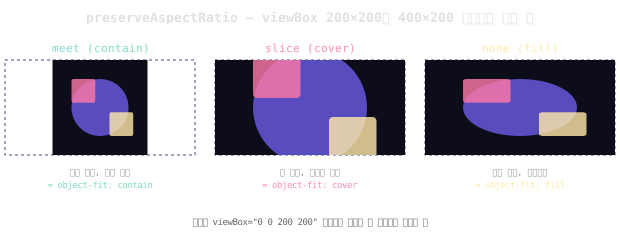
| 값 | CSS 대응 | 동작 | 스케일 수식 |
|---|---|---|---|
meet | object-fit: contain | viewBox 전체가 뷰포트 안에 보임, 여백 가능 | min(sx, sy) |
slice | object-fit: cover | 뷰포트를 빈틈 없이 채움, 넘치는 부분 잘림 | max(sx, sy) |
none | object-fit: fill | 종횡비 무시, 각 축 독립 스케일 | sx, sy 각각 |
직접 비교해보기
아래 코드를 복사해서 meet, slice, none을 바꿔가며 결과를 확인해보세요.
xMidYMid는 정렬 위치(가운데 정렬)이고, 두 번째 값이 스케일 전략입니다.
🧅 좌표계는 겹겹이 쌓인다
SVG의 좌표계를 이해할 때 가장 중요한 사고 모델은 "좌표계는 하나가 아니라 여러 개가 중첩된다"는 것입니다.
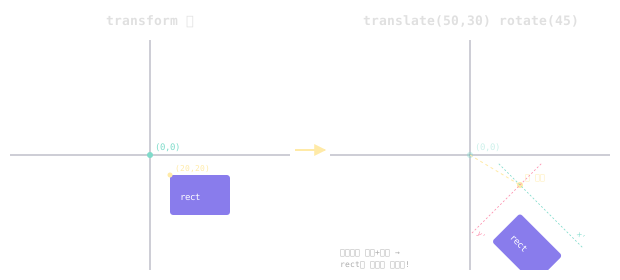
transform은 요소 자체를 이동시키는 게 아니라, 그 요소의 좌표계 전체를 변환 하는 겁니다.
<svg width="200" height="200" viewBox="-100 -100 200 200">
  <g transform="translate(50, 30) rotate(45)">
    <!--
      이 안의 모든 요소는:
      1. 원점이 (50, 30)으로 이동된 좌표계에서
      2. 45도 회전된 좌표계 위에서
      그려집니다. 요소의 x, y 값은 변하지 않습니다.
    -->
    <rect x="0" y="0" width="30" height="30" fill="#6c5ce7" />
  </g>
</svg>
HTML transform과의 차이
| HTML CSS transform | SVG transform | |
|---|---|---|
| 기준점 | 요소 중심 (transform-origin: 50% 50%) | 부모 좌표계의 원점 (0, 0) |
transform-origin | 자유롭게 지정 가능 | SVG 1.1 지정 불가, SVG 2부터 지원 |
그래서 SVG에서 요소를 자기 중심으로 회전시키려면 이런 패턴을 써야 합니다.
<!-- "원점을 요소 중심으로 이동 → 회전 → 다시 되돌리기" -->
<rect
  transform="translate(100, 75) rotate(45) translate(-100, -75)"
  x="80" y="55" width="40" height="40"
/>
로딩 스피너를 만들어보자
이 원리를 활용하면 도트 하나만 정의하고 rotate로 복제하여 로딩 스피너를 만들 수 있습니다.
<svg width="200" height="200" viewBox="-50 -50 100 100">
  <!--
    viewBox="-50 -50 100 100" → 원점이 정중앙
    rotate()가 자동으로 중심 기준 회전이 됨
  -->

  <!-- 도트 하나를 45°씩 8개 배치 (360° / 8 = 45°) -->
  <circle cy="-35" r="5" fill="white" opacity="1.0" />

  <g transform="rotate(45)">
    <circle cy="-35" r="5" fill="white" opacity="0.875" />
  </g>
  <g transform="rotate(90)">
    <circle cy="-35" r="5" fill="white" opacity="0.75" />
  </g>
  <g transform="rotate(135)">
    <circle cy="-35" r="5" fill="white" opacity="0.625" />
  </g>
  <g transform="rotate(180)">
    <circle cy="-35" r="5" fill="white" opacity="0.5" />
  </g>
  <g transform="rotate(225)">
    <circle cy="-35" r="5" fill="white" opacity="0.375" />
  </g>
  <g transform="rotate(270)">
    <circle cy="-35" r="5" fill="white" opacity="0.25" />
  </g>
  <g transform="rotate(315)">
    <circle cy="-35" r="5" fill="white" opacity="0.125" />
  </g>
</svg>
viewBox를 "-50 -50 100 100"으로 설정해서 원점이 중앙에 있으니까, rotate(45)만 하면 중심을 기준으로 회전합니다. 각 도트의 opacity를 점점 줄여서 회전 방향감을 표현했습니다. 여기에 CSS 한 줄만 추가하면 실제로 돌아가는 스피너가 됩니다.
🧮 CTM
브라우저가 내부적으로 좌표 변환을 어떻게 처리하는지 보겠습니다.
CTM(Current Transform Matrix) 은 어떤 SVG 요소에 적용된 모든 변환을 하나의 3×3 행렬로 압축한 것입니다.
| a  c  e |     새 x = a·x + c·y + e
| b  d  f |     새 y = b·x + d·y + f
| 0  0  1 |
translate는 e, f 자리만 바꾸고, scale은 a, d를 바꾸고, rotate는 a, b, c, d를 삼각함수로 채웁니다.
이걸 실무에서 어디에 쓰나요?
마우스 이벤트 좌표를 SVG 좌표로 변환할 때입니다. 마우스 클릭의 clientX, clientY는 브라우저 화면 기준이고, SVG 내부에 요소를 배치하려면 SVG 좌표가 필요합니다.
function screenToSVG(svg, screenX, screenY) {
  const point = svg.createSVGPoint();
  point.x = screenX;
  point.y = screenY;
  // getScreenCTM(): SVG 좌표 → 스크린 좌표 행렬
  // .inverse(): 역행렬 = 스크린 좌표 → SVG 좌표
  return point.matrixTransform(svg.getScreenCTM().inverse());
}

// 사용 예: 클릭한 위치에 원 배치
svgElement.addEventListener("click", (e) => {
  const { x, y } = screenToSVG(svgElement, e.clientX, e.clientY);
  const circle = document.createElementNS(
    "http://www.w3.org/2000/svg",
    "circle"
  );
  circle.setAttribute("cx", x);
  circle.setAttribute("cy", y);
  circle.setAttribute("r", "10");
  circle.setAttribute("fill", "#fd79a8");
  svgElement.appendChild(circle);
});
에디터에서 드래그 앤 드롭, 줌/팬을 구현할 때 이 패턴이 핵심입니다.
🪆 SVG 안의 SVG
SVG 안에 또 다른 <svg> 요소를 넣을 수 있습니다. <symbol>, <pattern>, <marker> 같은 요소도 각각 독립적인 좌표계를 생성합니다.
<svg width="400" height="300" viewBox="0 0 400 300">
  <!-- 바깥 좌표계: 400×300 -->
  <svg x="50" y="50" width="200" height="150" viewBox="0 0 100 75">
    <!-- 안쪽 좌표계: 100×75 (독립적!) -->
    <rect x="10" y="10" width="80" height="55" fill="coral" />
  </svg>
</svg>
이 패턴은 <symbol> + <use>로 아이콘 시스템을 만들 때 중요합니다. <symbol>에 viewBox를 지정해두면, <use>로 참조할 때 크기만 바꿔도 아이콘이 적절히 스케일됩니다.
📌 정리하며
시리즈 1편에서 다룬 내용을 되짚어보겠습니다.
SVG는 픽셀을 직접 기록하는 래스터 이미지와 달리, 그리는 방법을 기술하는 문서 입니다. 브라우저는 이 문서를 파싱해서 SVG DOM을 만들고, 레이아웃을 계산하고, 페인터 모델에 따라 그린 뒤, 최종적으로 래스터화합니다.
SVG의 좌표계는 겹겹이 쌓이는 구조입니다. 뷰포트 좌표계 위에 viewBox가 사용자 좌표계를 만들고, transform이 또 새로운 좌표계를 만듭니다. 이 모든 변환은 CTM이라는 하나의 행렬로 압축되고, getScreenCTM().inverse()로 스크린 좌표와 SVG 좌표를 상호 변환할 수 있습니다.
다음 편에서는 <path> 요소를 다루겠습니다. d="M3 12l9-9 9 9" 같은 문자열이 어떤 원리로 곡선을 만드는지 알아보겠습니다.
✏️ 출처
https://developer.mozilla.org/en-US/docs/Web/SVG/Tutorial
https://developer.mozilla.org/en-US/docs/Web/SVG/Attribute/viewBox
https://developer.mozilla.org/en-US/docs/Web/SVG/Attribute/preserveAspectRatio
https://developer.mozilla.org/en-US/docs/Web/SVG/Attribute/transform
https://developer.mozilla.org/en-US/docs/Web/API/SVGGraphicsElement/getScreenCTM
https://www.w3.org/TR/SVG2/coords.html
https://www.w3.org/TR/SVG2/painting.html#PaintingOrder
https://svg-tutorial.com/svg/basic-shapes
https://svg-tutorial.com/svg/viewbox
https://svg-tutorial.com/svg/rotate-and-translate
https://css-tricks.com/svg-properties-and-css/
https://www.sarasoueidan.com/blog/svg-coordinate-systems/